
一塊浮層的五年
滑鼠右鍵按下去,遊標旁邊浮出一塊圓角矩形的浮層。Windows 11 在 2021 年把這塊浮層改了版:頂端換上一排小圖示,剪刀代表剪下,兩張疊起的紙是複製,貼上、重新命名、共用、刪除依序排開,文字退到幕後。選單的高度矮了一截,圓角收得柔和,半透明的壓克力材質襯在後面,這是 Fluent Design 交給作業系統的新文法。
反彈隨後出現。想念文字的使用者打開登錄檔編輯器,照著網路教學改幾行機碼,把舊選單叫回來。不願碰登錄檔的人,記住了一個新的手指動作:按住 Shift 再按右鍵,經典選單就會出現。一個每天被點開無數次的選單,養出兩種繞路的方法,這件事本身已經說明,當年的改版給出的答案,沒有照顧到所有人。
十月二十八日,微軟向 Windows 11 25H2 與 26H2 使用者推送十月選用更新 KB5127936,安裝後版本號分別來到 Build 26200.9818 與 Build 26300.9818。更新日誌的第一條就是檔案總管的右鍵選單:開啟速度更快,版面更簡潔,並且開放自訂。選單底部多出一顆「自訂選單」按鈕,點下去,設定應用會打開一個專屬頁面。
把設計判斷裝進設定頁
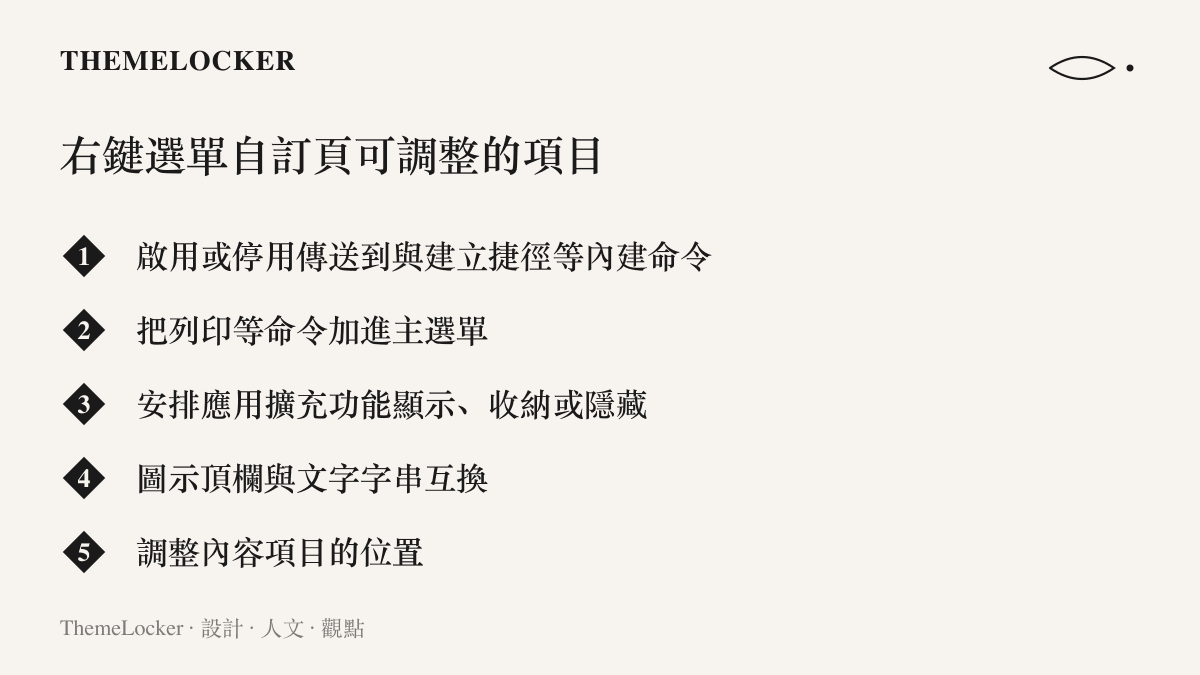
自訂頁面裡的項目相當具體。可以啟用或停用「傳送到」「建立捷徑」這類內建命令;可以把「列印」加進主選單;可以安排第三方應用的擴充功能要顯示在主選單、收進子選單,還是整個隱藏;可以把剪下、複製、貼上、重新命名、刪除、共用從頂部圖示欄換回一列文字;也可以把「內容」移到選單最底。圖示與文字之爭,五年前由設計團隊裁決,現在交給每臺電腦前的使用者自己裁決。
圖示省下垂直空間,代價是辨識要靠記憶;文字佔行數,換來語意直接。這筆帳沒有標準答案,答案取決於手掌肌肉記憶的年資。每天按幾十次右鍵的人,要的是掃一眼就命中目標;偶爾用一次的人,要的是每個詞都讀得懂。單一版面無法同時滿足兩種人,可調的規格可以。
官方日誌裡有一句話把次序說得清楚:使用預設配置無需任何額外操作。預設值照顧大多數人;想動手的人有自訂頁;要全部選項的人,Shift 鍵還在原處。而這種把判斷排進欄位的做法,微軟並不陌生,Teams 深度偽造檢測的設計語言裡那格從 0.0 到 1.0 的評分,就是同一套把結論做成介面欄位的訓練。
對話框裡最後一塊淺色
這次更新還有一條容易被略過:資料夾選項對話框全面支援深色主題。資料夾選項是 Windows 介面的老輩,分頁標籤、核取方塊、單選按鈕,排版停在好幾個世代之前。系統其餘部分換了幾輪深色皮,它一直維持淺灰。深色模式開整晚的人點開它,會撞見一塊突兀的白,像夜路上沒關的燈。
深色主題要成立,條件是覆蓋完整。漏掉一個對話框,主題就破功,道理與產品收邊相同:最後一道工序往往最不顯眼,卻決定整體質感。把老對話框補進深色版是乏味的收尾工作,它不會出現在發表會的投影片上,只會出現在更新日誌的第三條。
命令列的縮寫住進位址欄
檔案總管的位址列現在認得波浪號。輸入 ~,直接跳到目前使用者的設定檔資料夾;輸入 ~\AppData,直接落在那個深藏在使用者目錄下的資料夾。波浪號是命令列世界的老縮寫,代表家目錄,左手小指按住 Shift 就搆得到。圖形介面發展了四十多年,最後收留了命令列裡最短的那個符號。
這個改動對一般使用者近乎隱形,對寫教學文件的人卻實惠。教人清快取、改組態的文章,從此可以少貼一長串以 C:\Users 開頭的路徑。位址列本來就有自動補全,現在多了縮寫,兩種加快速度的手段補在同一欄裡。
放大鏡上的對比切換
螢幕放大鏡新增對比主題切換,預設深色對比,用意在降低螢幕眩光,而且不扭曲照片、影片與圖表的原始色彩。原本的顏色反轉功能仍在,兩者並存不互斥。放大鏡也開始支援每個顯示器獨立的縮放等級,在延伸顯示模式下,放大區域會留在各自的螢幕邊界內,不再跨屏亂跑。
無障礙功能常被排在清單尾端,這次的細節值得記下:對比切換預設啟用,而且直接放在放大鏡工具列上。把開關放進工具列,等於承認調整對比是低視能使用者的高頻操作,值得隨手可及的位置,而非藏在三層選單的深處。
導覽列與幾處毫米
Xbox 模式推出新的遊戲工作檢視介面,多了一條導覽列,退出到桌面與電源選項都被拉了進來。這兩個動作平時用不上,一旦需要多半是急事,讓它們常駐表層,省下的是遊戲中途翻找選單的時間。
其餘的改動零碎,方向卻一致。檔案總管的搜尋結果把名稱、位置與修改日期排成單一的結構化檢視;設定的隱私權與安全性頁面,把相機、麥克風、位置三類控制集中到同一頁;手機連結的最近訊息與通知,滑鼠停留即可預覽;工作列圖示之間移動遊標時,縮圖動畫更順;常常插拔外接螢幕的人,工作列的多螢幕設定也不再走失。每一項都是毫米級的修整,日常手感就是由這些毫米疊出來的。
一個預設值的自信
回頭看右鍵選單這五年,走得像一場漫長的對照實驗。2021 年換上圖示頂欄,之後看使用者的反應:多少人改機碼回舊版,多少人天天按 Shift,哪些命令被點得最勤。到了 2026 年,累積的結論變成一頁設定,圖示與文字、主選單與子選單、內建命令與第三方擴充,全部成為可勾選的欄位。把選項做成勾選欄位這件事,微軟有更嚴肅的先例,微軟自願離職方案的設計語言裡那張只有勾與不勾兩種結局的表單,與這頁選單設定共用同一套排版思路,差別在於選單可以反覆修改,表單只有一次。
選用更新這個發布形式本身也值得看一眼。它先送達願意嘗鮮的使用者,累積一段時間的回報之後,再隨下一輪例行更新進入大多數人的電腦。右鍵選單是每天被按上幾十次的介面,先在小羣體裡驗證,對日常手感是一種保險。
圖示還是文字,這個問題在 2021 年有一個官方答案,在 2026 年變成每個人電腦上的一格開關。設計的進步有時候表現為更講究的圓角與材質,有時候表現為承認當年的答案不夠用,把題目連同選項一起交還給使用者。選單底部那顆「自訂選單」按鈕,就是這次交還的收據。