
一張在微博流傳的教學圖,多半由三到五張手機截圖拼起來。畫面裡的「設定」圖示被紅色方框圈住,框邊拉出一條箭頭,指向下一層頁面;每張圖的角落補上一個大號數字,照著一、二、三排下去。講究一點的作者,會把那枚要撥的開關單獨裁出來放大,再描一圈紅邊。這種排版談不上體面,卻相當有效,紅框標出位置,箭頭給出方向,一張圖只負責一步操作。
「手把手教你關掉手機相簿權限」這行十二字的詞條,靠著這類圖在熱榜上發酵。點進詞條往下翻,同一道操作有幾十個版本,截圖的機型不同、系統版本不同,紅框圈住的位置卻幾乎一致。一件純粹的介面操作,就這樣被排成了一種民間出版物。
相簿是手機裡最後一件私產
這波教學潮的背景並不神祕。通訊錄可以換一組號碼,定位可以模糊處理,相簿卻是少數連續累積、按日期排列、無法重來的東西。十幾年的截圖、證件照、家人朋友的臉,全在同一面縮圖牆裡。系統近年也把這份重量寫進介面:設定頁的「隱私權與安全性」底下,照片與定位、麥克風排在同一層;iOS 的 App 隱私權報告、Android 的隱私儀表板,會記下誰在什麼時間碰過哪些權限。讀取行為第一次有了看得見的版面,教學潮緊跟著出現。
照片離開手機之後能被拿去做什麼,社羣上早有現成的案例。我們先前拆解過 AI 換臉詐騙簡訊的設計細節:一張被換過的臉,就能寄給整份名單。相簿權限於是成了那種平時沒有感覺、想起來就急著去關的欄位,熱榜只是把這份不安集中兌換成一次集體操作。
彈窗上的三顆按鈕
要關權限,得先看懂權限被設計成什麼樣子。第一次打開一款要設頭像的 App,先跳出來的往往還不是系統彈窗,而是 App 自己畫的說明頁:一幅插圖、一段「為了給你更好的體驗」之類的文案,配兩顆按鈕,右邊那顆填滿品牌色,左邊的「暫不」淡成淺灰。這頁沒有任何系統強制力,它的任務是搶在彈窗之前,替接下來的提問先寫好句子。
系統彈窗出現,主導權才交回平臺手上。iOS 的相簿彈窗標題寫著某個 App 想要取用您的照片,下緣排三顆按鈕:不允許、限制取用、允許完整取用。三顆按鈕的視覺重量並不相等,最右邊的「允許完整取用」以粗體呈現,另外兩顆用一般字重。粗體在系統的排版文法裡代表建議選項。這扇門可以關,門把卻被漆成了推開的方向。
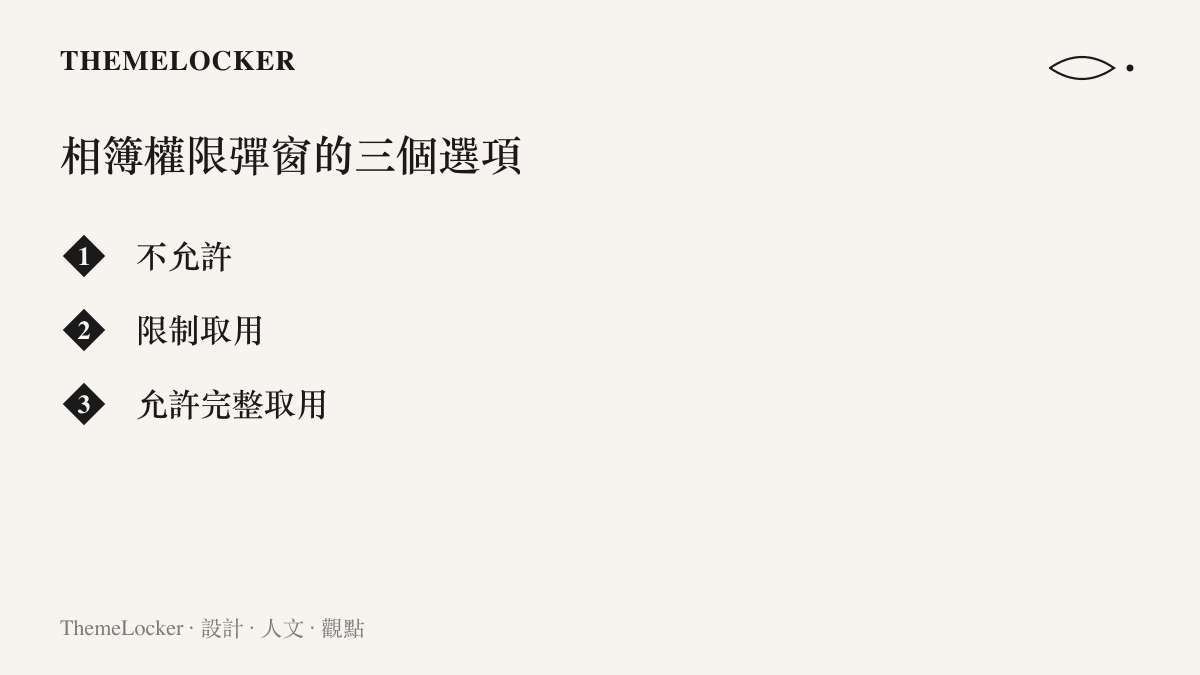
按鈕的措辭本身也值得讀。這個題目完全可以做成「允許、不允許」的二元選擇,最後留下來的卻是「限制取用」這個中間項。它把提問從給或不給,改寫成給多少,用字溫和,立場很硬:App 只能拿到使用者親自勾選的那幾張。三顆按鈕左中右排開,最保守的在左,最慷慨的在右,順序本身就是一份說明書。
設定頁的路徑深度
在彈窗按下「不允許」只完成了一半,另一半藏在設定頁深處。從首頁到那枚控制項,中間隔三到四層:設定、隱私權與安全性、照片,再進入按 App 排列的清單;也可以從個別 App 的頁面繞進去。路徑的深度本身就是設計的一部分,藏得深,誤觸就少,代價則是不靠人教很難找到。熱榜上那幾十份教學圖,補的正是這段深度造成的空缺。
清單裡每個 App 名下標著一行小字,寫完整取用、限制取用或無,有些還附上已選照片的張數。點進細節頁,同一件事換了一種畫法:彈窗裡的三顆按鈕,在這裡排成一列可單選的項目,選中者打勾。措辭與彈窗完全一致,讀的人才能確認自己按下與勾掉的,是同一個欄位。
欄位排在哪一層,向來是平臺意志最誠實的地方。我們先前讀過 iOS 設定頁裡那格只有 Safari 擁有的欄位,這次的位置學同樣清楚:照片權限歸進隱私權與安全性,排在應用程式區塊之外,等於在版面上宣告,這件事由系統掌管,個別 App 沒有置喙的格子。
那枚開關的形與色
實際動手的那一下,落在開關上。各家 Android 客製系統把相機、麥克風、照片做成一枚枚開關排在同一頁,iOS 也在許多服務的欄位旁放同一款控制項。iOS 的權限開關是綠色,這個顏色在系統裡同時表示已啟用、可用、正在使用,是少數站在使用者這一側的強調色。Android 的開關近年跟著桌布取色,走的是把隱私控制融入個人化外觀的另一條路。選色方向不同,幾何倒是接近:滑軌約一節拇指長,圓鈕直徑逼近滑軌高度,撥動時圓鈕滑過整條軌道,移動的距離本身就是回饋。
教學圖裡因此出現一個耐人尋味的對比:作者用紅框圈住的,往往是一枚亮著的綠色開關。紅與綠在同一張截圖裡對立,系統的綠說這條路是通的,作者的紅說這裡要停。兩種強調色講相反的話,而讀者的眼睛知道要聽誰的。
從整本相簿,到只給三張
權限的顆粒度是這幾年變化最大的部分。早年只有給與不給,App 要嘛看到整本相簿,要嘛一張都看不到。iOS 後來把選取照片放進彈窗,Android 也把系統選片器做成所有 App 共用的入口,還加了僅允許選取的照片這個選項,權限單位從一整本降到一張。選片器是一面縮圖牆:搜尋欄掛在最上緣,勾選的張數即時顯示在角落,選中的照片亮起標記。App 拿到的只有勾過的那幾張,其餘的在系統這一側就被攔下。安全邊界於是有了具體的版面,被畫成一面看得見的牆。
中國品牌的客製系統甚至做過更激進的版本,把整本相簿對 App 回傳成空白,用給一個假的,取代直接拒絕。手段各異,方向相同:權限從全有全無的閘門,變成可以按張調整的流量。平臺把這條路當成賣點,一年一年的版本更新裡,顆粒度愈切愈細。
門關上之後
回頭看這則熱榜詞條,它教的是斷路,設計演進的方向卻偏向分流。使用者要求的是關掉,系統提供的是少給,兩者在「限制取用」這個中間項交會。而「手把手」三個字承諾的,是一比一的引導:作者替讀者走完設定頁的每一層,把每個岔口拍下來、框起來、編上號,讀者只要照著按。微博把圖片排成九宮格,步驟順序交給格子順序,讀者橫向滑過去,節奏貼近實際操作時的點按。這種民間教學的價值,建立在官方尋路的失敗上。
彈窗的字重、按鈕的順序、路徑的深度、開關的顏色,每一處都是被決定過的設計。App 把引導頁做得柔軟,平臺把選項做得細密,使用者把教學圖描上紅框,三方在同一個欄位上角力。紅框與綠色開關在截圖裡對峙的畫面,大概還會流傳一段時間;考題始終沒變,那枚開關能不能不靠紅框就被找到。